![Cincel 2025- 320x132-02.png]](https://help.cincel.digital/hs-fs/hubfs/Cincel%202025-%20320x132-02.png?height=40&name=Cincel%202025-%20320x132-02.png)
Posicionar los campos de firma en tus documentos es una función crucial que aporta claridad y guía a tus firmantes, eliminando cualquier ambigüedad sobre dónde se plasmará su firma. Al indicar la ubicación exacta de cada firma o fecha aseguras un proceso más rápido y profesional.
Paso 1: Abre el posicionamiento de firmas
Después de haber configurado tu documento y añadido a los firmantes, verás la vista previa del archivo en la parte derecha de la pantalla.
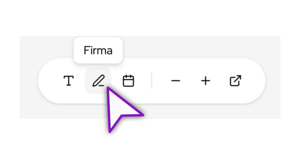
Para comenzar a posicionar los campos, haz clic en el ícono de Firma que se encuentra en la barra de herramientas debajo del documento.
Paso 2: Selecciona el firmante
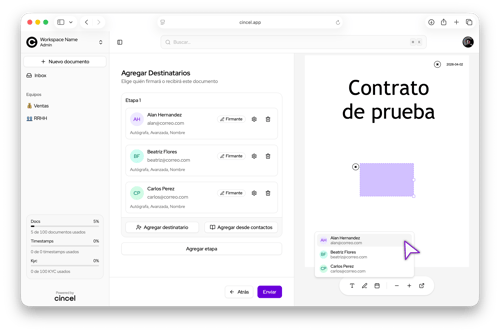
Se desplegará un menú con la lista de todos los firmantes.
Haz clic en el Nombre del firmante para el cual deseas posicionar un campo de firma.
Paso 3: Posiciona el campo de firma automático
Inmediatamente después de seleccionar al firmante, un recuadro de Firma (con el color asignado del firmante) aparecerá sobre el documento.
%208-20-06%E2%80%AFp-m--png.png?width=210&height=152&name=Captura%20de%20pantalla%202026-04-01%20a%20la(s)%208-20-06%E2%80%AFp-m--png.png)
- Usa tu mouse para arrastrar este recuadro sobre el documento y colocarlo en el lugar exacto donde quieres que se posicione la firma.
- Ajusta el tamaño haciendo clic en sus esquinas para modificarlo y que encaje perfectamente en el espacio designado.
- Para eliminar el recuadro, selecciónalo y presiona la ✖️de la esquina izquierda.
Paso 4: Ajusta y repite para todos los firmantes
- Repite el proceso: Vuelve al Paso 2, selecciona al siguiente firmante en el menú desplegable y repite el proceso hasta que todos los campos para todas las partes estén posicionados. Puedes posicionar múltiples campos por firmante.
Tipos de campos disponibles para tu documento
Puedes agregar diferentes campos a tu documento antes de enviarlo.
o Firma: El recuadro principal donde se estampará la firma (ya sea autógrafa o la información de la e.firma).
o Texto: Inserta un campo de texto simple. Es ideal para colocar instrucciones cortas para el firmante (ej. "Iniciales aquí", "Anotar folio") o para agregar información a tu documento.
o Fecha: Inserta la fecha que desees en este campo, garantizando un registro preciso y verificable.
¿Por qué es útil posicionar los campos?
- Mejor experiencia: Indica con claridad a cada firmante dónde quedará plasmada su firma.
- Prácticas y requerimientos: Puedes posicionara tantas veces como requieras para cumplir con lineamientos internos o brindar mayor claridad a las personas involucradas.
Consejos profesionales para un documento impecable
- Posicionamiento no obligatorio: Recuerda que en los documentos digitales, no es necesario que se posicione la firma encima de un nombre, ni que se firme cada hoja. Una vez firmado, a tu documento se le integrará al final una Hoja de firmas con toda la información necesaria de cada firmante.
- Utiliza el campo de fecha de Cincel: El campo de fecha de Cincel es un metadato útil.
- Revisión Final: Antes de hacer clic en "Enviar", recorre el documento una última vez. Selecciona a cada firmante en el menú desplegable para confirmar visualmente que todos sus campos están presentes y en el lugar correcto.